Списки#
Для администратора существует функционал управления списками (одноуровневыми и многоуровневыми): просмотр, редактирование, добавление/удаления позиций списков. Списки используются в системе в роли классификаторов/рубрикаторов для различных типов контента (проектов, заявок на исследования, отчётных материалов).
Простые списки#
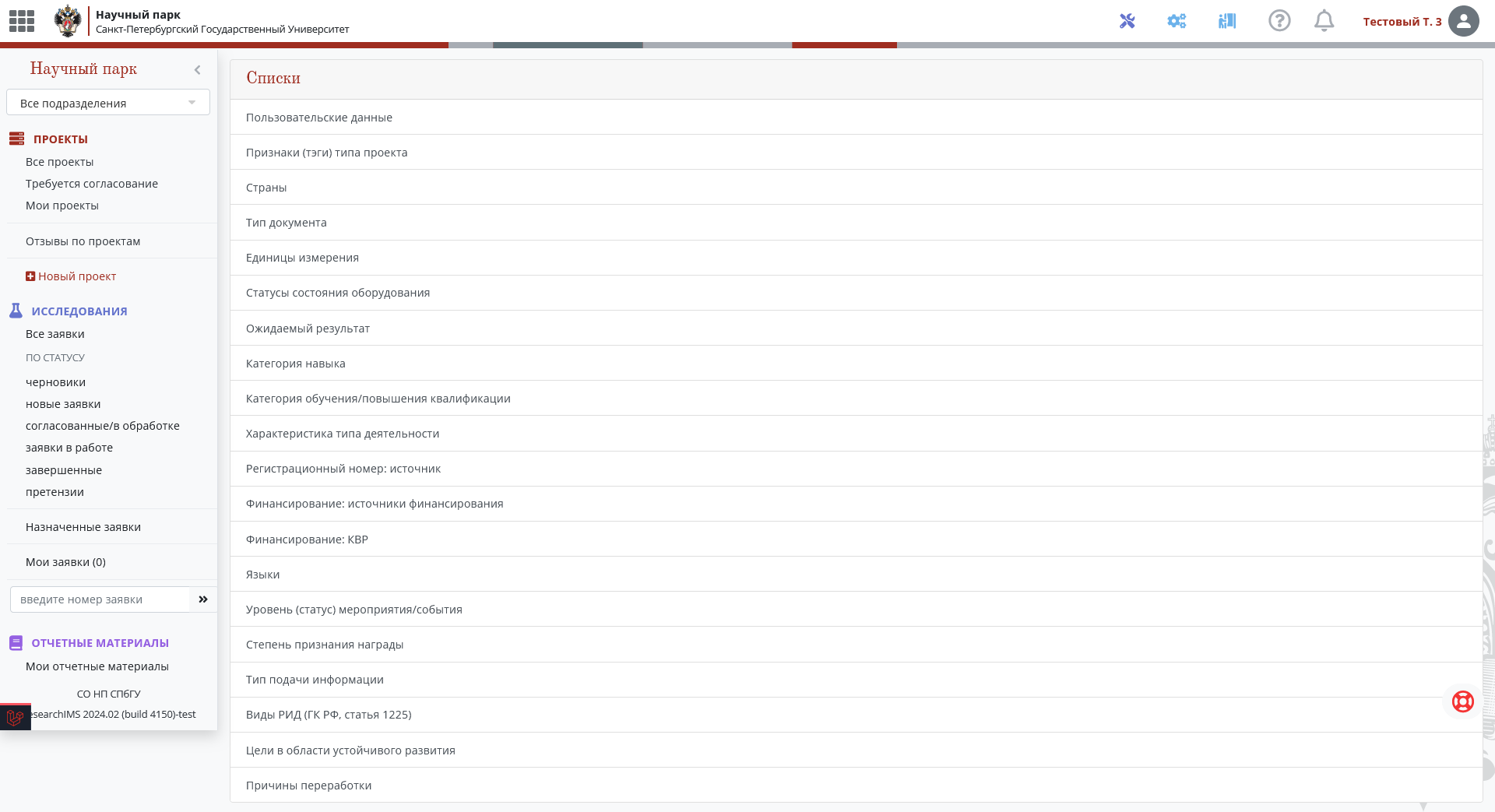
Списочные значения используемые в конструкторах - шаблоны заявок и исследований, поля в профиле пользователя. Управление разделом простые списки доступно в меню администратора.

Многоуровневые списки#
1. Общее описание#
Данная функциональность позволяет администраторам системы создавать и управлять многоуровневыми списками — иерархическими структурами данных для организации информации в системе.
2. Основные понятия#
- Многоуровневый список — настраиваемая иерархическая структура данных, создаваемая администратором.
- Ключ списка — уникальное имя (идентификатор), присваиваемое списку при создании.
- Классификаторы, импортируемые из внешних ИС — списки, полученные при импорте данных из внешних источников.
3. Доступ к функционалу#
Раздел многоуровневые списки доступен в меню администратора:
4. Создание нового списка#
Порядок действий:
- Перейдите в раздел «Многоуровневые списки».
- Нажмите кнопку добавить.
-
Заполните поля:
- Наименование списка — понятное имя для отображения в интерфейсе.
- Уникальный ключ — уникальный идентификатор (латинские буквы, цифры, подчёркивание; например:
departments,services_v2). - Источник данных — только для импортируемых списков.
-
Нажмите СОХРАНИТЬ.
Ключ списка нельзя изменить после создания.

5. Работа со списком#
После создания открывается интерфейс управления списком:
- Добавление корневого элемента: нажмите кнопку ДОБАВИТЬ ЭЛЕМЕНТ, заполните поля, нажмите ДОБАВИТЬ.
- Добавление дочернего элемента: нажмите кнопку у нужного родительского элемента, заполните поля, нажмите ДОБАВИТЬ.
Созданные элементы можно:
- Редактировать: нажмите на иконку , измените нужные данные, нажмите СОХРАНИТЬ.
- Удалить: выберите элемент и подтвердите действие во всплывающем модальном окне.
