Настройка двухфакторной аутентификации (2FA)⚓︎
Для включения двухфакторной аутентификации необходимо настроить один из способов дополнительной авторизации, описанных далее.
При наличии настроенной интеграции с МАКС одноразовые коды можно будет получить в этом мессенджере.
Если в ResearchIMS включена обязательная 2FA, то пока пользователь ее не настроит для своей учетной записи, дальше личного кабинета перейти НЕ ПОЛУЧИТСЯ!
Общие шаги перед настройкой⚓︎
Эти действия выполняются одинаково для любого способа 2FA — TOTP или МАКС.
-
В личном кабинете откройте раздел Персональная информация и выберите блок Двухфакторная проверки подлинности (2FA).
-
Нажмите на кнопку ВКЛЮЧИТЬ 2FA ПРОВЕРКУ.
-
Выберите нужную вкладку:
- Приложение TOTP — перейдите к разделу Приложение TOTP;
- Код в МАКС — перейдите к разделу Код в МАКС.
Приложение TOTP⚓︎
Для того, чтобы одноразовый код принимался сервисом, обязательно должно быть установлено правильное время на смартфоне/ПК!
Одноразовый код, используемый в качестве дополнительного цифрового пароля (после ввода основного), будет генерироваться в приложении TOTP. При потере доступа к этому приложению войти в RIMS без одноразового кода не получится. Для этого всегда держите отдельно сохраненными резервные коды входа.
Мобильные приложения (смартфон)⚓︎
Рекомендуемый способ. Приложение устанавливается на смартфон.
-
Откройте на телефоне приложение для работы с одноразовым кодом. Если приложения нет, скачайте его для:
-
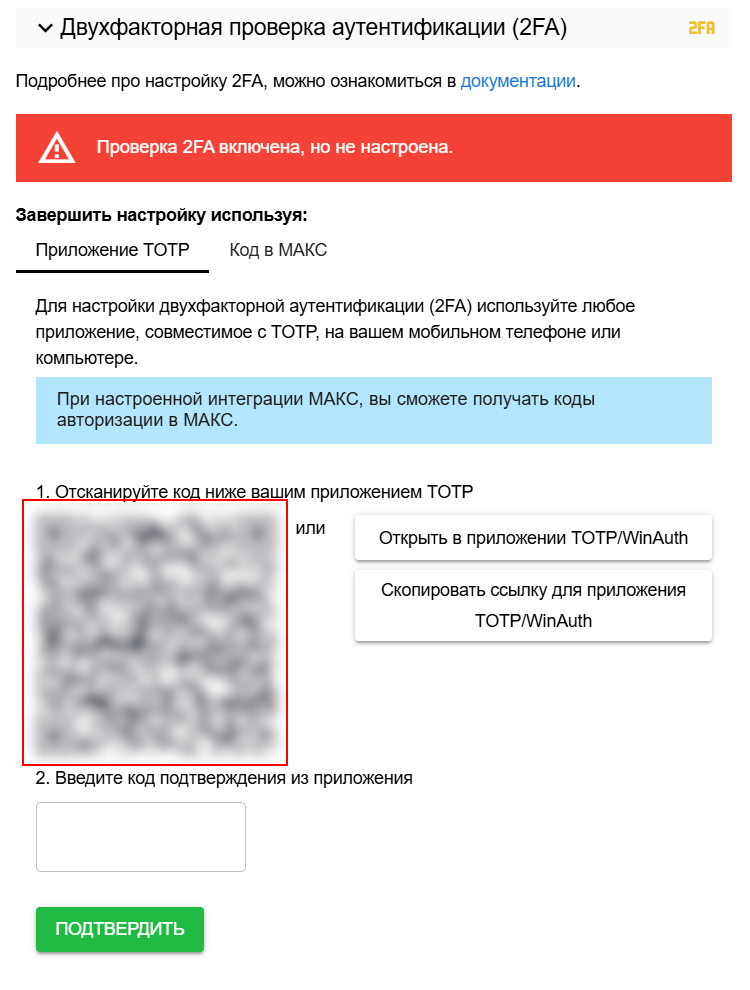
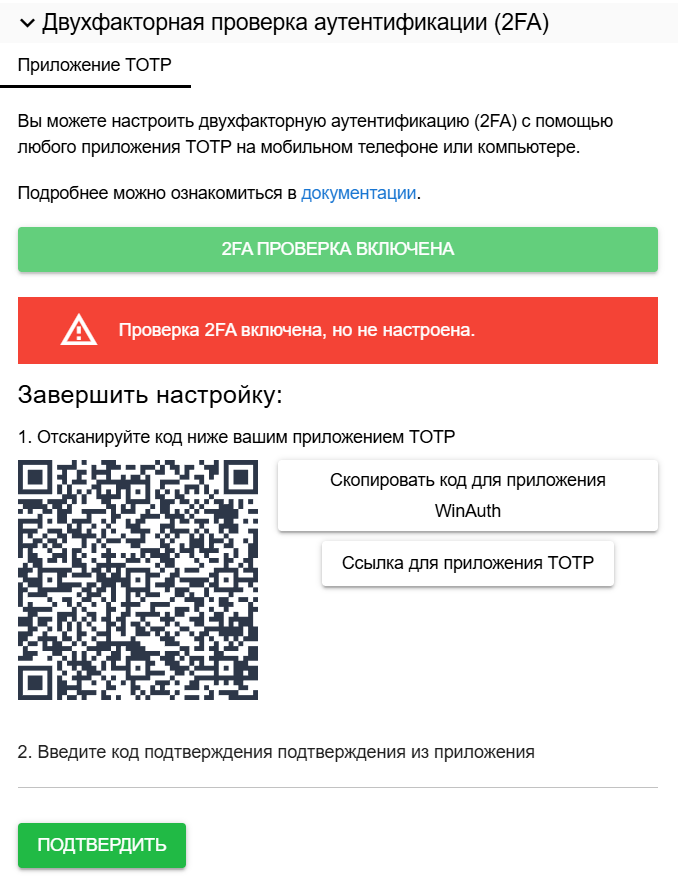
В приложении, в режиме добавления нового аккаунта (в каждом приложении своя реализация, называться этот пункт может по-разному) отсканируйте QR-код — появится запись «ResearchIMS адрес вашего сайта» (например, ResearchIMS rims.spbu.ru) с кодом, который будет периодически обновляться.
-
Перейдите к разделу Завершение настройки TOTP.
Приложения для ПК (Windows)⚓︎
Рекомендуемым способом получения кодов 2FA является приложение на смартфоне. Установка приложения для ПК является крайней мерой, когда нет возможности использовать мобильное приложение или мессенджер МАКС.
Общий шаг для любого приложения TOTP на ПК⚓︎
-
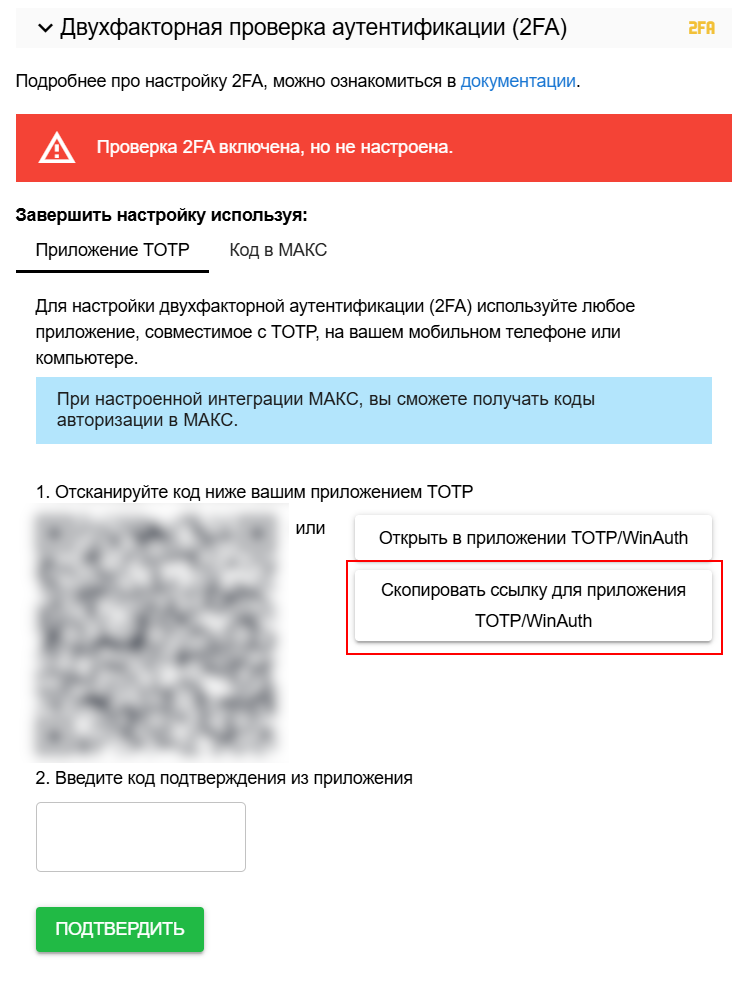
Скопируйте код из личного кабинета пользователя в ResearchIMS (не с данного сайта!) по нажатию на кнопку Скопировать ссылку для приложения TOTP/WinAuth.
Далее выберите вариант в зависимости от версии Windows.
Современные версии Windows (10 1903+ и Windows 11): 2FAGuard⚓︎
Рекомендуемое приложение — 2FAGuard.
-
Для установки скачайте либо инсталлятор, либо портативную версию (после скачивания ее необходимо распаковать для работы с приложением).
-
После установки приложения запустите его.
-
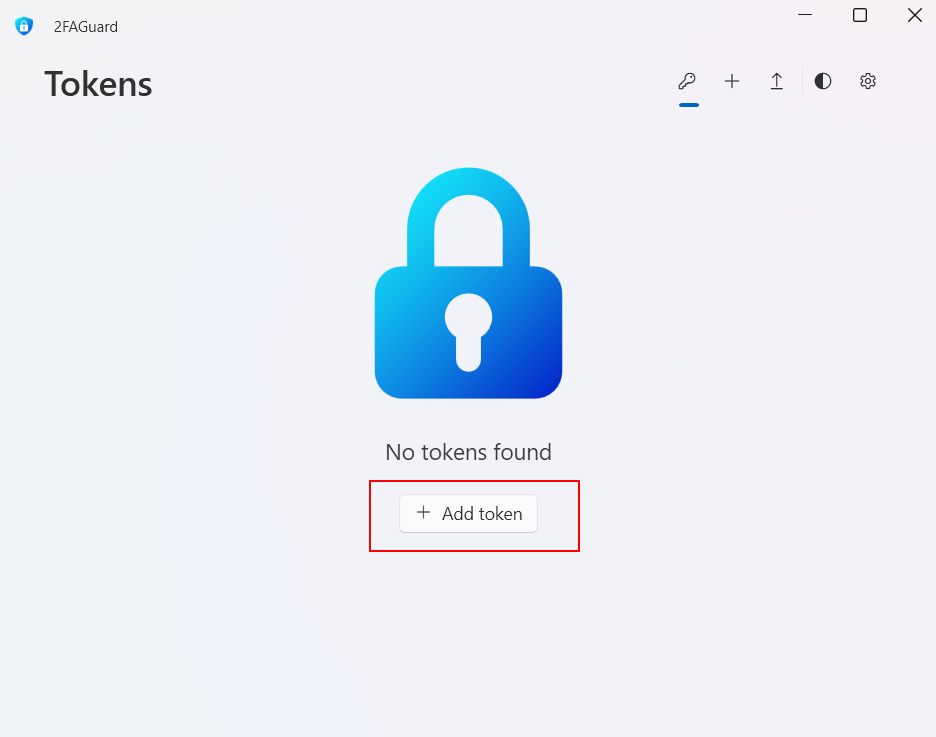
Нажмите кнопку Add token.
-
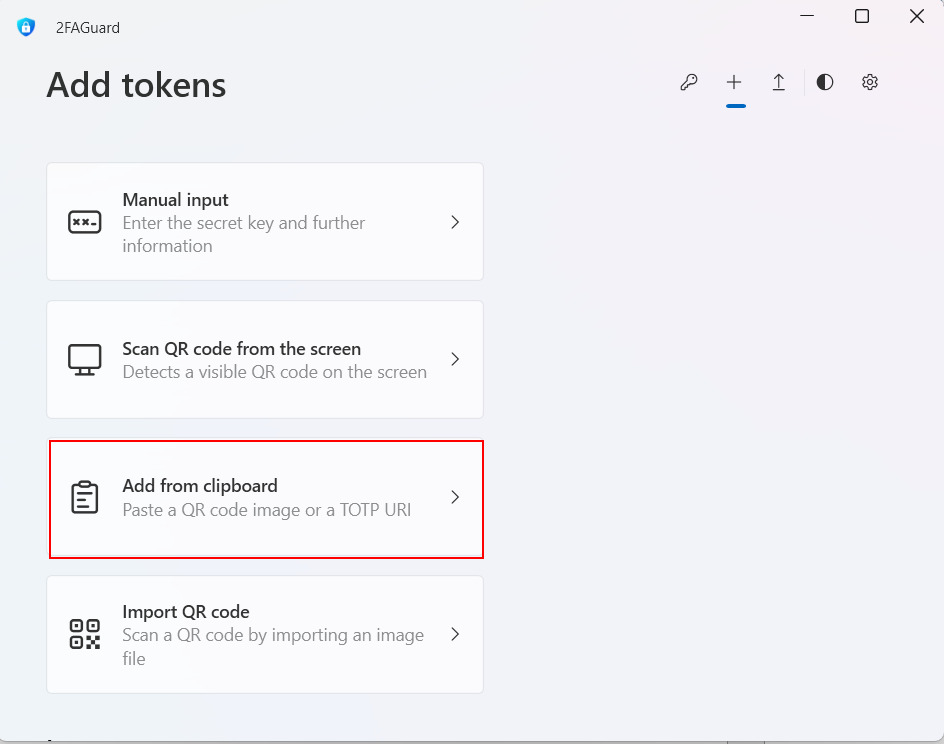
Нажмите на плашку Add from clipboard. Из буфера вставится ссылка, которую вы скопировали ранее в общем шаге.
-
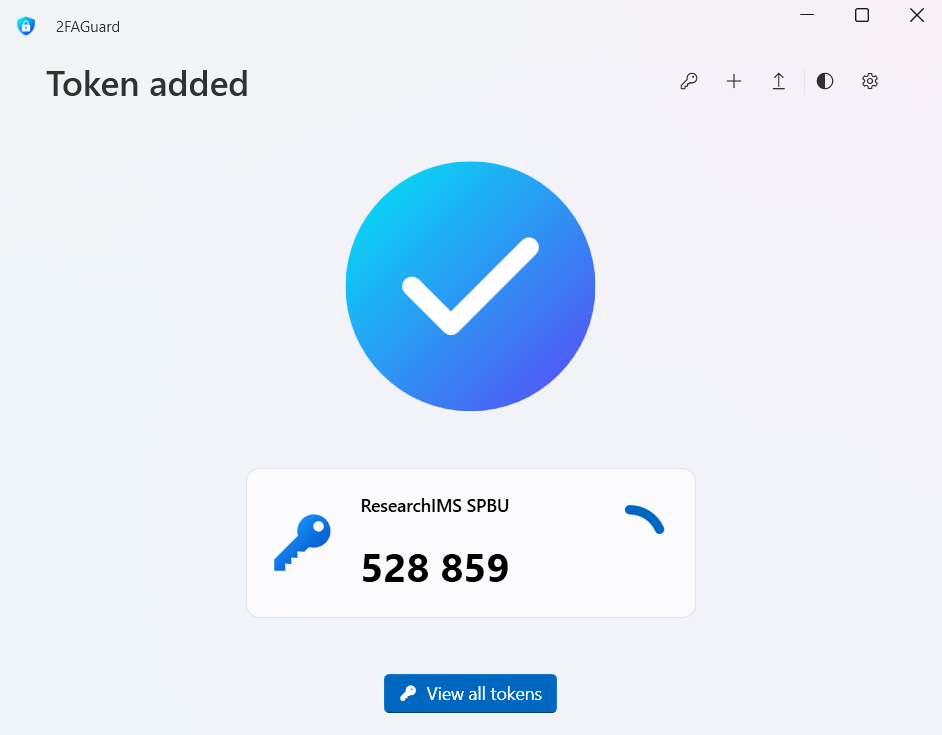
Если ссылка корректная, то приложение покажет экран с кодами и надписью Token added.
-
Скопируйте одноразовый код.
-
Перейдите к разделу Завершение настройки TOTP.
Старые версии Windows (7, 8, ранние 10 до 1903): WinAuth⚓︎
Рекомендуемое приложение — WinAuth.
Если приложение ранее не было установлено, пройдите по указанной выше ссылке, скачайте его! Приложение является портативным и не требует установки. Сохраните его в папку, в которой вы сможете его найти в дальнейшем!
-
Скачайте и запустите программу WinAuth.
-
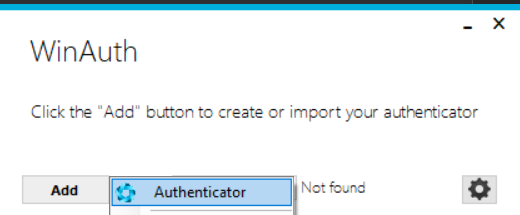
Нажмите кнопку Add.
-
Выберите пункт меню Authenticator.
-
Введите имя добавляемого аутентификатора в поле Name (например RIMS).
-
Вставьте скопированный ранее код из личного кабинета RIMS в поле Enter the Secret Code...
-
Нажмите на кнопку Verify Authenticator.
-
Нажмите на кнопку OK.

-
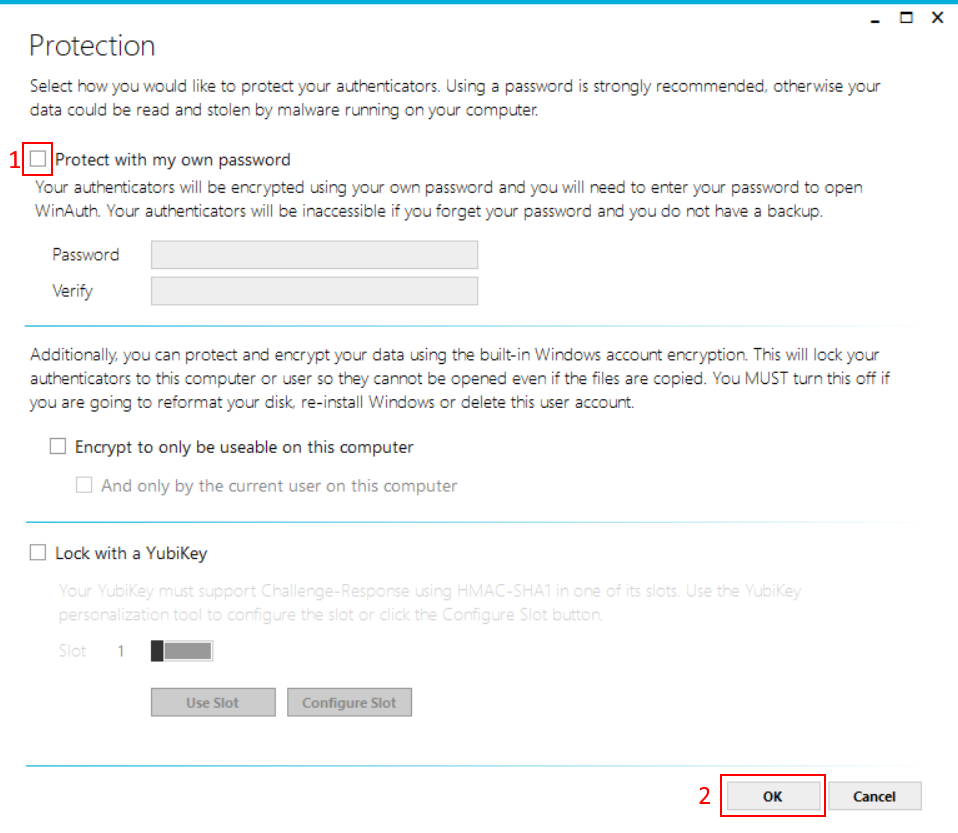
В окне "Protection":
- Снимите галочку с настройки "Protect with my own password" (если не требуется защита приложения WinAuth отдельным паролем).
- Нажмите кнопку OK.
-
Скопируйте одноразовый код.

-
Перейдите к разделу Завершение настройки TOTP.
Перенос данных WinAuth на другой ПК
-
Функция Export/Import:
- В меню настроек выберите пункт Export....
- Выберите куда вы сохраняете экспортируемую информацию через форму по кнопке Browse....
- Полученный текстовый файл необходимо скопировать на тот ПК, где также планируется использовать WinAuth.
- На новом ПК запустите WinAuth и нажмите кнопку Add. Нажмите на пункт меню Import... и выберите ваш ранее скопированный текстовый файл.
- Вы успешно добавили свой аутентификатор на новый ПК.
-
Простой метод копирования файлов: WinAuth.exe и winauth.xml на другой ПК.
Если у вас в ОС имеются зарегистрированные приложения для работы с протоколом OTP, то можно воспользоваться кнопкой Ссылка для приложения TOTP, после чего откроется ваше приложение для работы с OTP. Работает вне зависимости от типа ОС.
Завершение настройки TOTP⚓︎
-
Введите в личном кабинете одноразовый код из приложения и нажмите ПОДТВЕРДИТЬ.
Код действителен 30 секунд!
-
Двухфакторная авторизация с помощью TOTP настроена.
Код в МАКС⚓︎
Перед настройкой получения кода в МАКС убедитесь, что интеграция с ним настроена и включена!
Одноразовый код авторизации будет приходить в ваш МАКС. В случае утраты доступа к своей учетной записи в мессенджере и при наличии включенного способа авторизации в RIMS через него, восстановить доступ получится только с помощью резервных кодов доступа.
-
Выполните общие шаги и выберите вкладку Код в МАКС.
-
Если настройка интеграции с МАКС ранее не выполнялась, вам будет предложено пройти в соответствующее меню для её настройки.
-
При включенной интеграции с МАКС появится кнопка Отправить код для подтверждения . После нажатия на нее в ваш МАКС придет код доступа. Необходимо скопировать его и вставить в поле ввода кода подтверждения.
Важно, код будет доступен в МАКС в течении 30 секунд. После этого он пропадает. Для повторного получения кода выполните действия из пункта 2.
-
Нажмите ПОДТВЕРДИТЬ.
-
Двухфакторная авторизация с помощью МАКС настроена.


Важно понимать: удаление бота из списка контактов приведёт к серьёзным последствиям:
❌ Вы потеряете доступ к кодам, которые бот отправляет
✅ Решением является повторное добавление бота к списку контактов (добавление производится вручную, через поиск в МАКС). Имя актуального бота можно узнать в настройках уведомлений на вкладке СПОСОБЫ ОПОВЕЩЕНИЙ

Резервные коды доступа 2FA⚓︎
Резервные кода доступны по кнопке резервные коды доступа в блоке Двухфакторная проверки подлинности (2FA).
Для использования резервного кода воспользуйтесь иконкой помощи и нажмите на пункт меню Ввести резервный код доступа.
Каждый резервный код является одноразовым. При использовании хотя бы одного резервного кода, список резервных кодов будет сгенерирован заново.
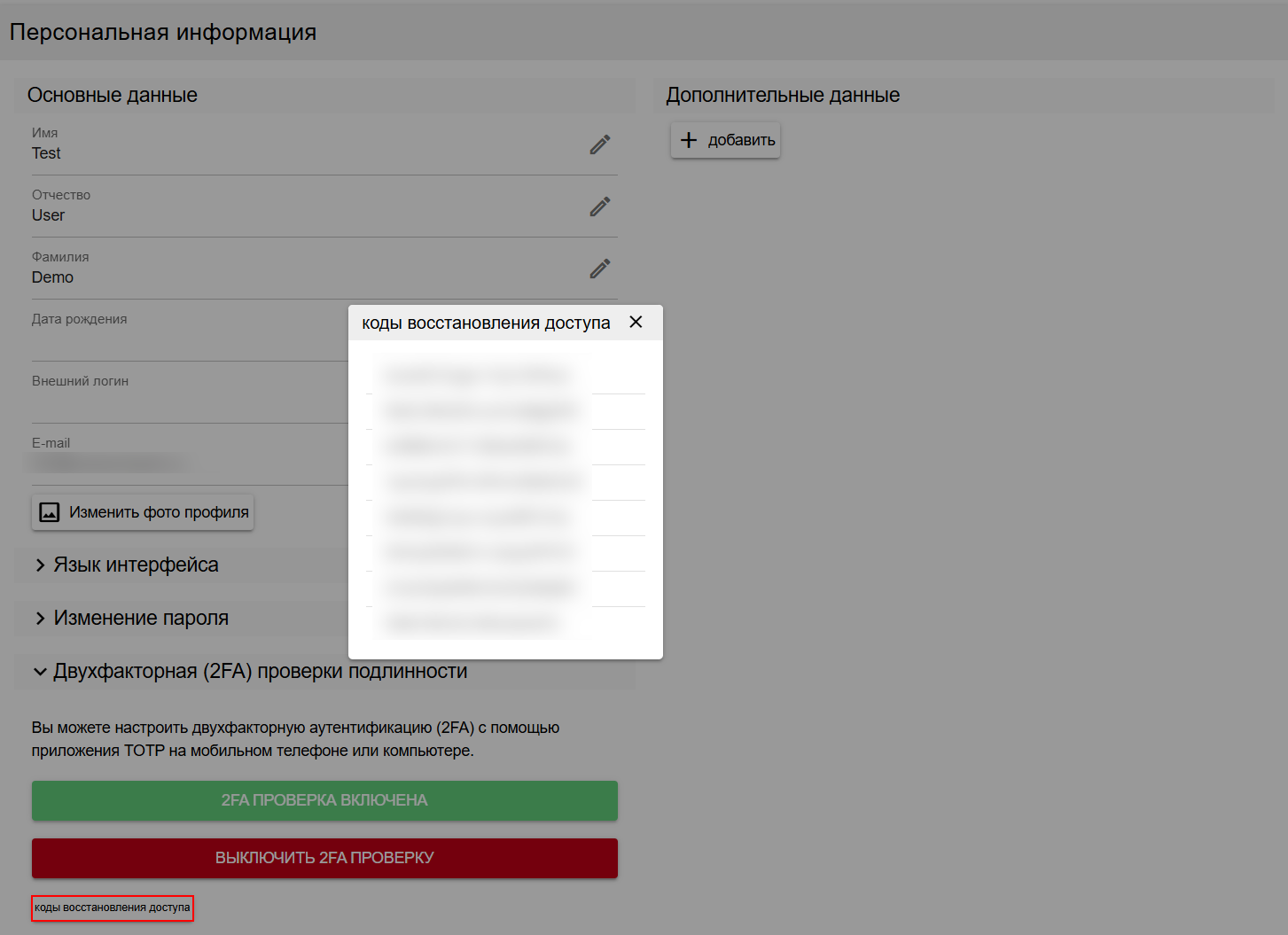
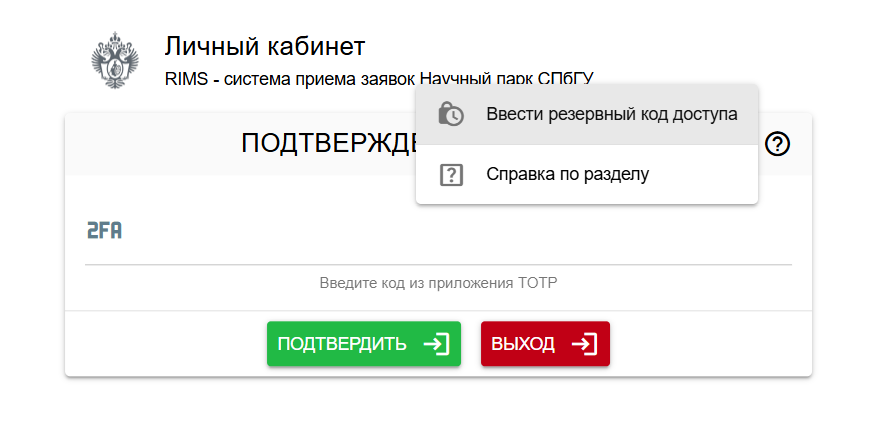
После входа в ResearchIMS с резервным кодом перейдите в личный кабинет, отключите ранее настроенную двухфакторную аутентификацию и настройте её заново — с помощью приложения TOTP или кода в МАКС.
Отключение 2FA⚓︎
-
В личном кабинете откройте раздел Персональная информация и разверните блок Двухфакторная проверки подлинности (2FA).
-
Нажмите на кнопку Выключить 2FA проверку.
После выключения 2FA авторизации и, при повторном ее включении, все действия из пунктов придется проделать заново.

Сброс 2FA⚓︎
Для самостоятельного сброса 2FA с экрана входа:
-
Введите свои логин и пароль.
-
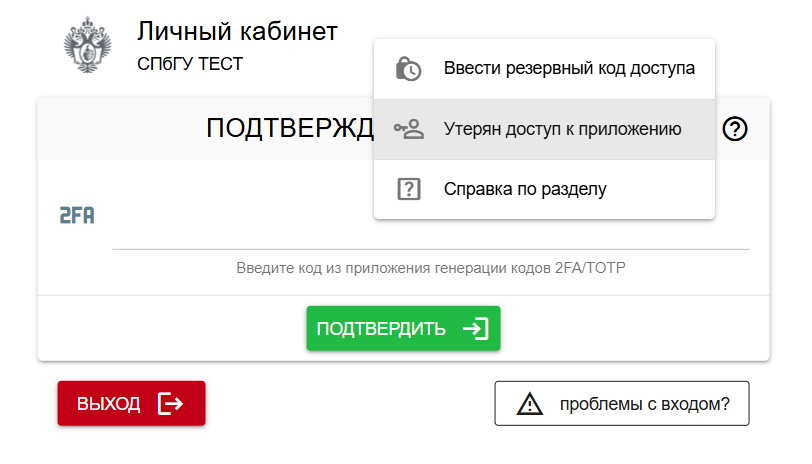
На форме ввода кода 2FA нажмите на знак вопроса в верхнем правом углу и выберите пункт Утерян доступ к приложению.
-
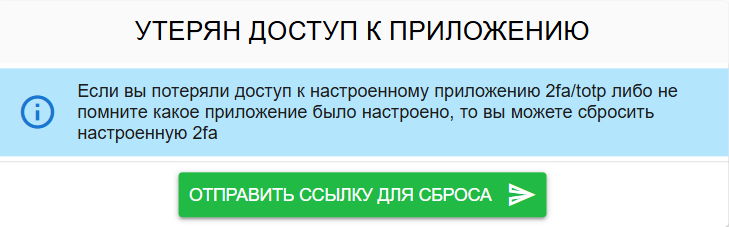
Нажмите кнопку ОТПРАВИТЬ ССЫЛКУ ДЛЯ СБРОСА
-
На основную почту вашего профиля придет письмо со ссылкой для сброса. Нажмите на кнопку сброса, после чего вас перенаправит на страницу входа в RIMS.
-
2FA сброшен.
В случае отсутствия резервных кодов и возможности получать одноразовые коды, а также проблемах со сбросом состояния 2fa, описанным выше, необходимо сбросить состояние двухфакторной аутентификации (2FA), направив обращение с адреса электронной почты, привязанного к аккаунту, на адрес rims.login@spbu.ru. В качестве темы письма укажите: Проблемы со входом / 2FA, в теле письма опишите суть вашей проблемы.
Приложения, которые НЕ подходят для 2FA в RIMS⚓︎
- Приложение Multifactor